

Assalamualaikum wr. wb.
Kali ini saya akan memposting cara bagaimana Membangun Jaringan VoIP Menggunakan MikroTik. Apa itu VoIP ? Voice over Internet Protocol (juga disebut VoIP, IP Telephony, Internet telephony atau Digital Phone) adalah teknologi yang memungkinkan percakapan suara jarak jauh melalui media internet. Data suara diubah menjadi kode digital dan dialirkan melalui jaringan yang mengirimkan paket-paket data, dan bukan lewat sirkuit analog telepon biasa.
Definisi VoIP adalah suara yang dikirim melalui protokol internet (IP).
Sebelumnya Installasi trixbox terlebih dahulu, jika belum tahu bisa dilihat disini.
Berikut langkah-langkahnya :
Awal buka Winbox lalu login dengan MAC Address nya.

Lalu kita ke VirtualBox setting Jaringannya dengan Adapter Ter-bridge, kalau sudah klik OK.

Disini login dengan root dan password yang sudah dibuat sebelumnya.

Kemudian masuk ke winbox pada menu IP Addresses.

Lalu klik Add kemudian buat IP Address nya dan Interface nya ke ether yang aktif, kalau sudah klik OK.

Kalau sudah terbuat seperti ini.

Kemudian kita setting network di server trixboxnya dengan perintah system-config-network tui kemudian tekan enter.

Pada Select Action pilih Edit Devices.

Pada Select A Device pilih eth0 pada yang ditandakan dibawah ini.

Kita hapus tanda bintang di Use DHCP dengan cara tekan Space.

Kalau sudah hilang bintangnya kemudian buat IP Address, Netmask, dan Gatewaynya untuk server trixbox dalam satu jaringan sama IP Address Router kalau sudah tekan OK.

Kalau sudah langsung Save saja.

Langsung Save saja.

Kalau sudah bikin jangan lupa di restart dengan perintah service network restart kalau sudah akan seperti digambar dibawah ini.

Lalu cek IP Address yang sudah dibuat tadi dengan perintah ifconfig.

Lalu setting IP Address networknya.

Kalau sudah cek ping IP Address servernya melalui CMD.

Kita buka google chrome kemudian kita search IP Address.

Secara otomatis akan langsung diarahkan ke server trixbox nya kemudian klik switch pada bagian kanan pojok kanan atas.
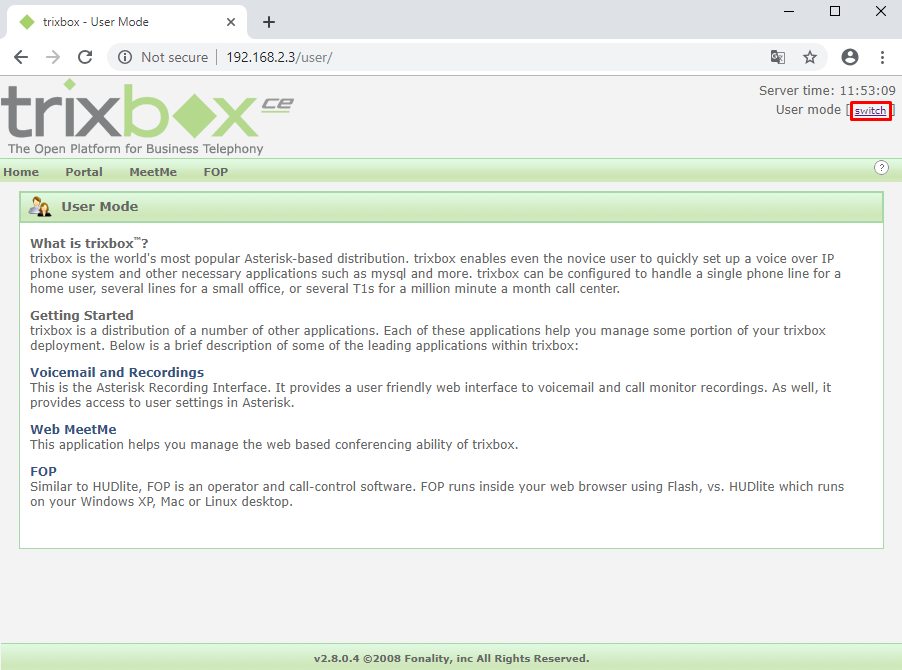
Secara otomatis akan login seperti dibawah ini, dengan Username maint dan Password Password.

Ini tampilan trixbox, lalu pada menu PBX kita pilih PBX Settings

Kemudian klik Extensions lalu klik Submit untuk membuat user VoIP.

Disini kita akan membuat 2 user.
* User 1
- User Extension 100 << adalah nomor sebagai telepon yang nantinya akan kita gunakan.
- Display Name Pikri << adalah untuk nama yang kita akan buat.
- Secret 100 << adalah untuk password untuk User Extension

Kemudian scroll ke bawah langsung submit saja.

Disini akan membuat user yang kedua.

* User 2
- User Extension 101 << adalah nomor sebagai telepon yang nantinya akan kita gunakan.
- Display Name Ansah << adalah untuk nama yang kita akan buat.
- Secret 101 << adalah untuk password untuk User Extension

Kalau sudah scroll kebawah klik submit.

Kalau sudah klik apply configuration changes yang sudah ditandai seperti gambar dibawah ini.

Kalau sudah kita klik Continue with reload.

Tunggu sampai selesai.

Selanjutnya kita akan mengoneksikan si mikrotik ke internet terlebih dahulu.
Kita masuk winbox kemudian kita klik Wireless lalu klik wlan 1 kemudian kita klik ceklis.
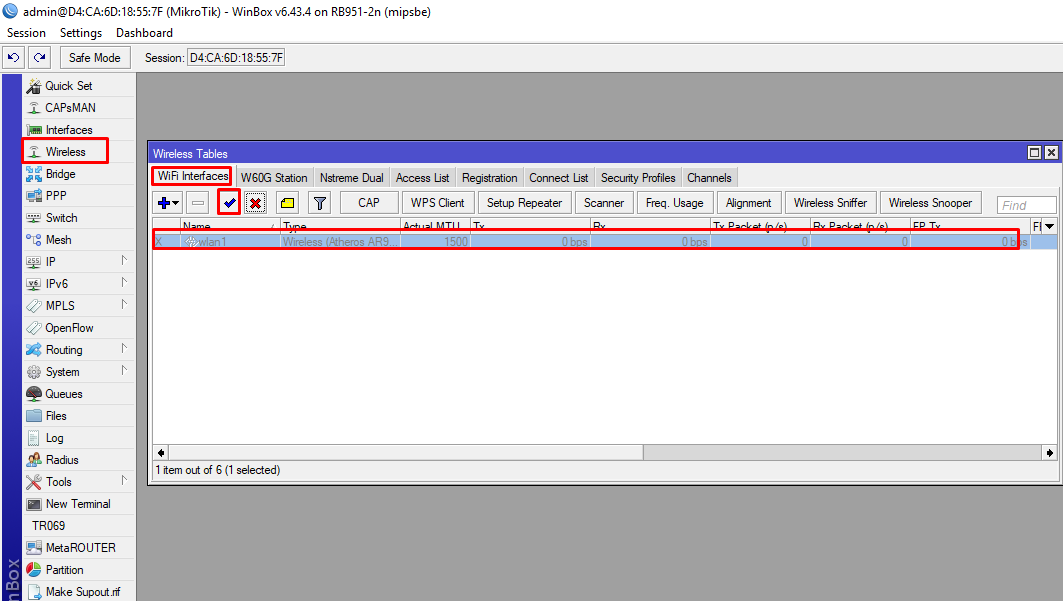
Kalau sudah kita double klik di wlan 1

Pada menu Wireless kita Scan terlebih dahulu.

Langkah pertama kita Start untuk mencari wirelassnya dan kalau sudah klik Connect.

Langsung klik OK.

Tunggu sampai R (Running).

Kemudian kita akan membuat Virtual Wlan , caranya klik Add atau tambah lalu klik Virtual.

Disini saya menamakan nama wifi saya VoIP_Pikri dan arah kan Master Interface ke wlan 1 kalau sudah lalu klik OK.

Seperti ini kalau sudah.

Selanjutnya akan meminta IP DHCP Client.

Disini interfacenya wlan1.

Seperti ini kalau sudah dibuat.

Kemudian ke DNS.

Kita ceklis Allow Remote Requests dan klik OK.

Kemudian setting Firewallnya.

Pada menu NAT kita Add dan Chainnya srcnat Out. Interface wlan1.

Pada menu Action pilih masquerade dan klik OK.

Seperti inilah kalau sudah.

Kita bikin IP Address dan arahkan Interface ke wlan 2 kalau sudah klik OK.


Kalau sudah seperti ini.

Kemudian kita akan membuat IP DHCP Server yang berfungsi untuk menyebarkan IP Address yang terkoneksi ke wlan 2 nantinya.

1.

2.

3.

4.

5.

6.

7.

8.

Kalau sudah akan seperti gambar dibawah ini.
NOTE : Karena belum ada yang terkoneksi ke wifi kita yang tadi kita buat maka berwarna merah tetapi kalau sudah ada yang terkoneksi akan berubah menjadi hitam.

Kalau sudah terkoneksi akan seperti ini tampilannya.

Pengujian
Buka smartphone untuk user 1 lalu hubungkan ke wifi yang tadi kita buat.

Kemudian masuk ke aplikasi zoiper untuk memasukan user 1 yang tadi kita belum sebelumnya di trixbox , aplikasi ini bisa kita download di playstore.

Kalau sudah di klik Settings kemudian kita klik Accounts.

Account Name sesuaikan dengan nama yang tadi kita buat.
user 1
Host 192.168.2.3 << Adalah IP Address si server trixbox kita.
Username 100 << Adalah user extensions yang tadi kita buat sebelumnya.
Password *** << Yang tadi kita buat di secret sebelumnya.

Kalau sudah berhasil akan seperti ini.

Kita koneksikan juga di smartphone yang lain atau untuk user 2 dengan terhubung ke wifi yang tadi kita buat sebelumnya. Kalau sudah terkoneksikan kita masukkan juga user yang ke dua cara nya sama seperti yang diatas.

Disini saya akan mencoba menelepon ke ansah (user2) dengan nomor yang tadi kita buat atau kita jadikan username yaitu 101.

Kalau sudah terhubung akan seperti ini.

SELESAI~~~~~
Wassalamualaikum wr. wb.


